시작 전 체크리스트
체크 내용은 서버에 전송하거나 저장하지 않습니다.
신규가입·번호이동과 유심 준비
새 번호가 필요하면 신규가입으로 신청하세요. 기존 번호는 자동 해지되지 않습니다. 신규가입 준비 →
지금 번호를 유지하려면 번호이동으로 신청하세요. 기존 통신사 사전동의가 필요합니다. 번호이동 준비 →
셀프개통 가능 시간
| 가입 유형 | 접수 시간 | 운영일 |
|---|---|---|
| 신규가입 | 08:00–21:50 | 365일 |
| 번호이동 | 10:00–19:50 | 월–토 · 신정·설·추석 당일 제외 |
온라인 신청 안내 기준입니다. 점검이나 당일 접수 마감에 따른 변경은 신청 화면에서 확인하세요. 평일 저녁·주말·공휴일 개통시간 자세히 보기 →
웹 셀프개통 진행 순서
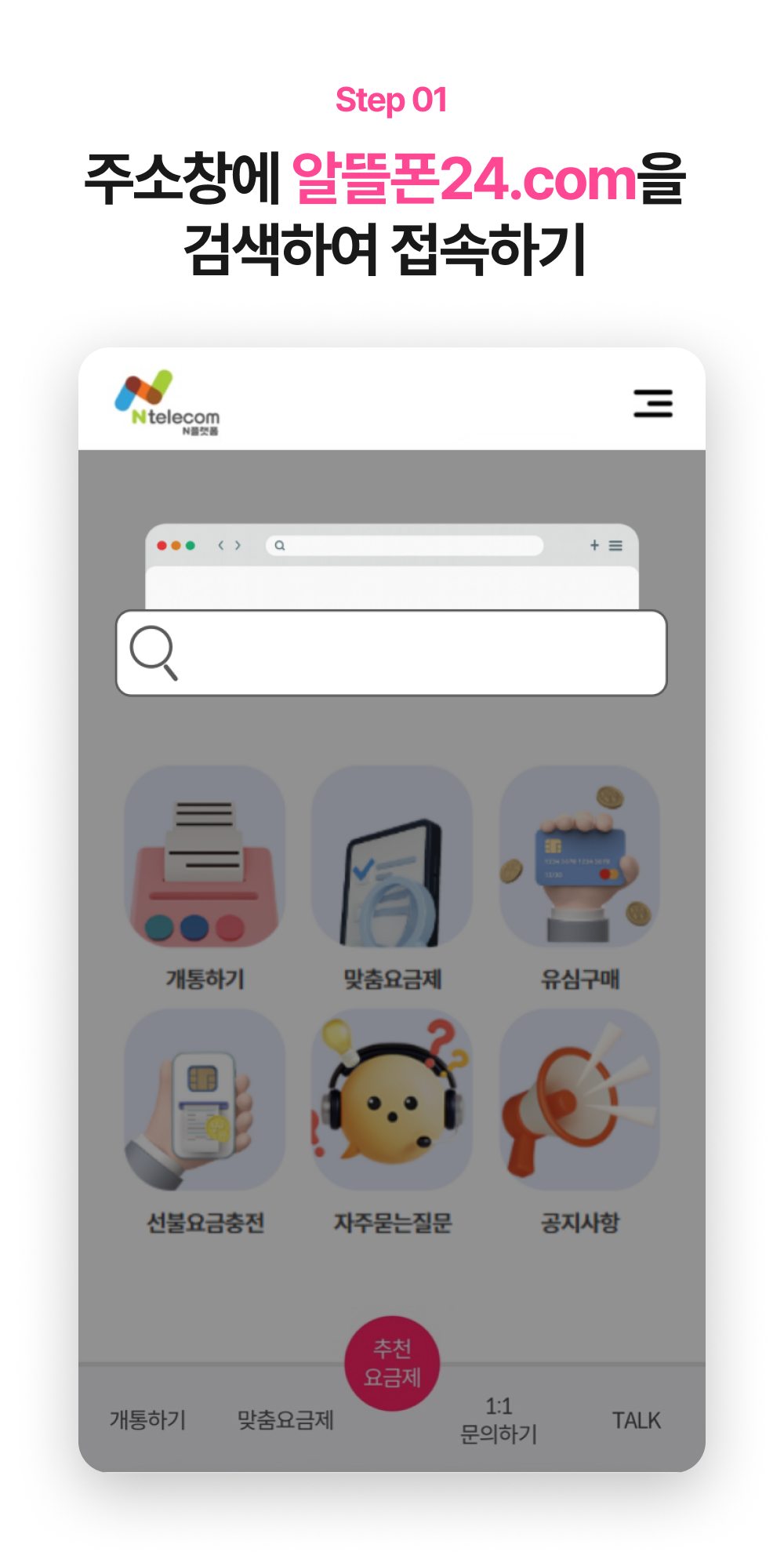
단계별 신청 화면을 바로 보면서 따라가세요. 이미지를 누르면 크게 볼 수 있어요.
앤텔레콤 N플랫폼 신청 화면 예시예요. 캡처 속 알뜰폰24 표기·메뉴·요금제는 예시이며, 실제 신청은 ‘개통 화면 열기’로 시작하세요.
신청 화면 열기
‘개통 화면 열기’ 버튼으로 앤텔레콤 신청 화면에 접속하세요.
- 신분증과 간편인증서, 사용할 유심을 곁에 준비해 주세요.
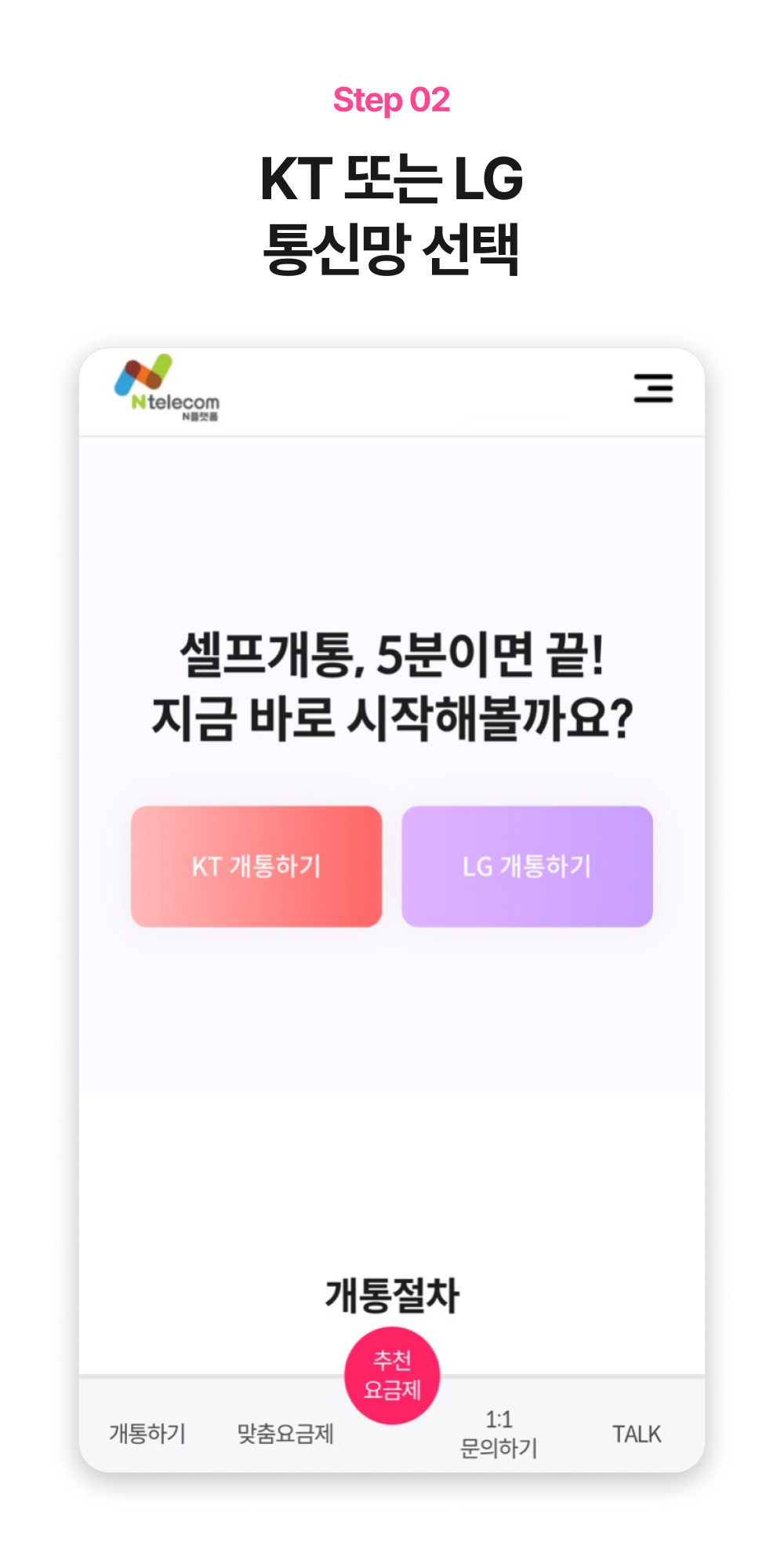
KT 또는 LG U+ 선택
준비한 유심과 같은 통신망을 선택하세요.
- KT 바로유심 → KT망
- LG U+ 모두의 원칩 → LG망
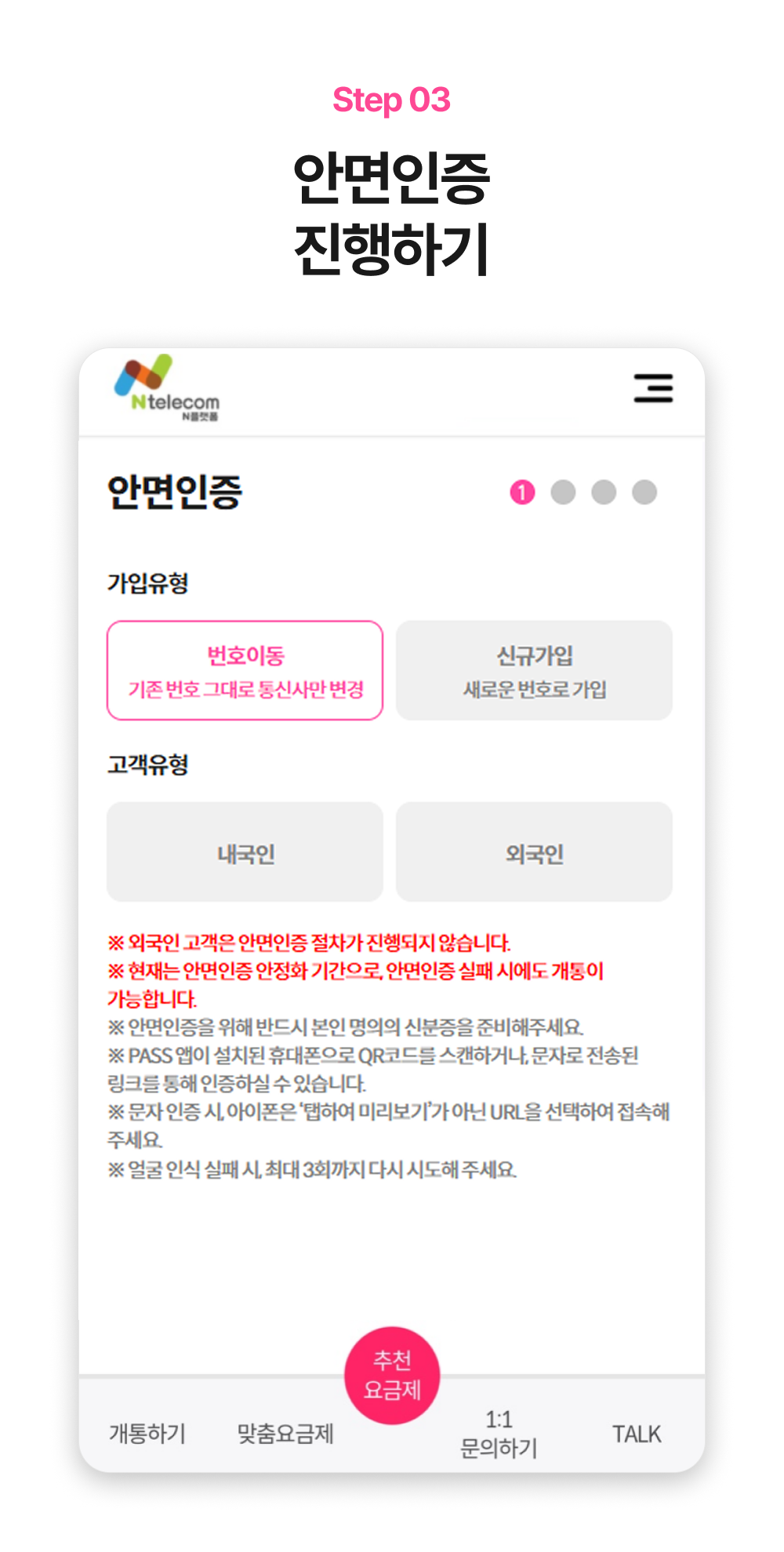
안면인증 진행
본인 신분증을 준비하고 화면 안내에 따라 인증하세요.
- PASS 또는 모바일 신분증 앱을 미리 준비해 주세요.
- 카메라로 신분증과 얼굴을 확인하는 절차를 따라가세요.
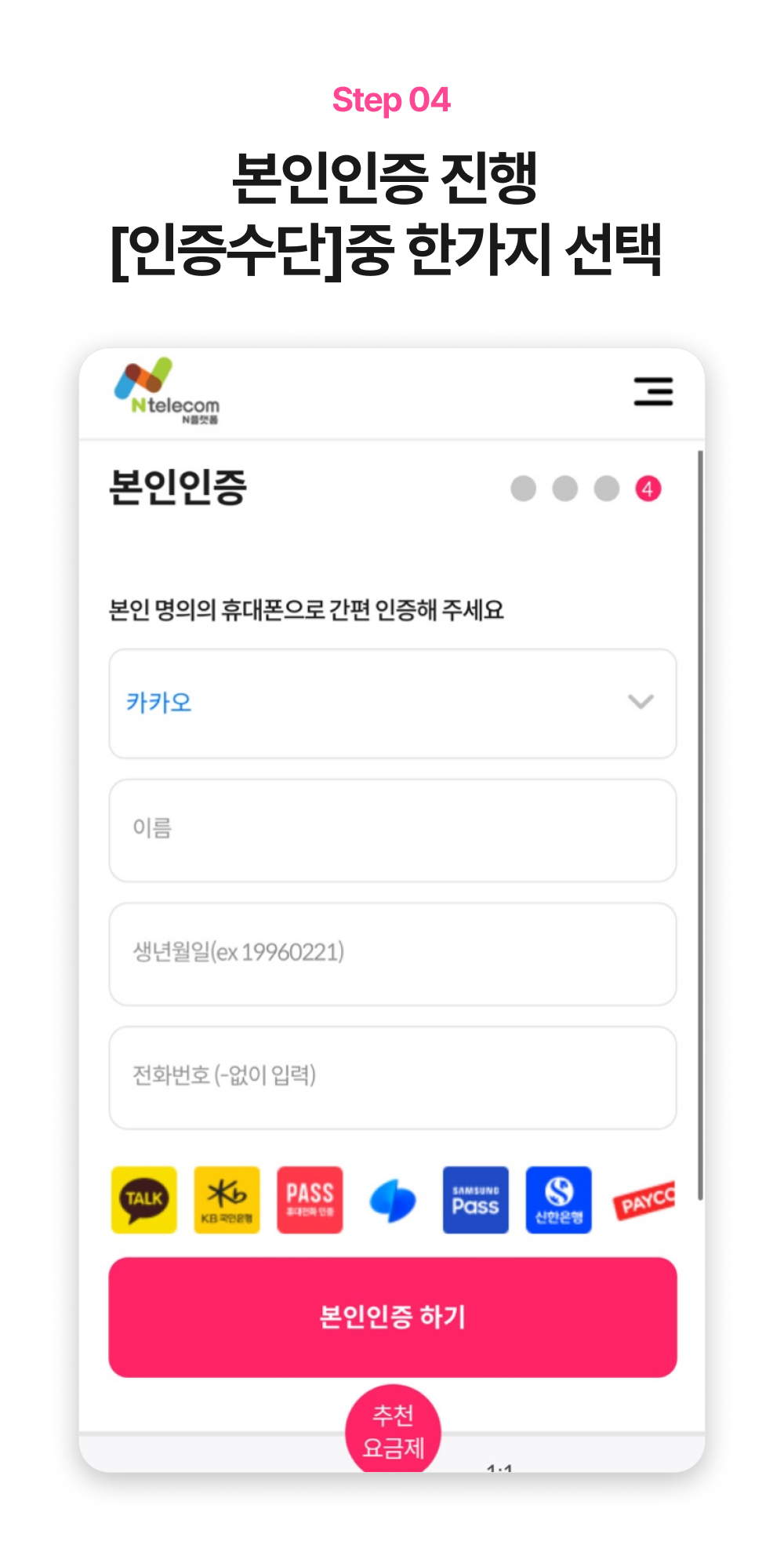
간편인증서로 본인인증
본인 명의 인증서 중 하나를 선택하세요.
- 웹 신청: 카카오·토스뱅크·PASS·국민은행·신한은행
- 이름·생년월일·휴대폰 번호를 입력하고 인증 앱에서 요청을 승인하세요.
- 기존 번호로 문자를 받지 않아도 앱에서 간편인증을 할 수 있어요.
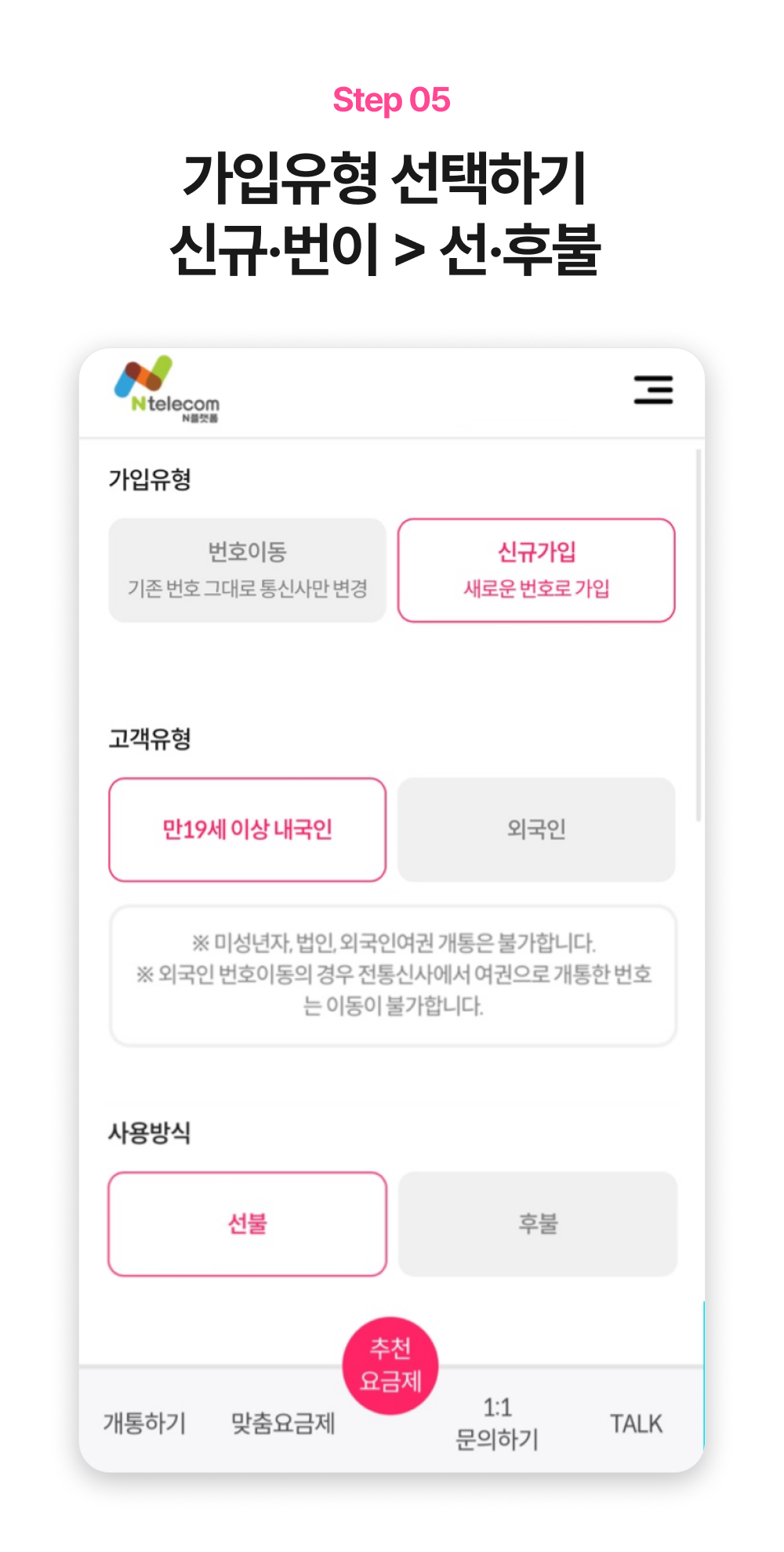
가입 유형과 선불 선택
새 번호는 신규가입, 쓰던 번호는 번호이동이에요.
- 가입 유형을 고른 뒤 사용방식에서 ‘선불’을 선택하세요.
- 미성년자와 외국인 여권 신청은 셀프개통이 제한돼요. 다른 신분증은 신청 화면에서 가능 여부를 확인하세요.
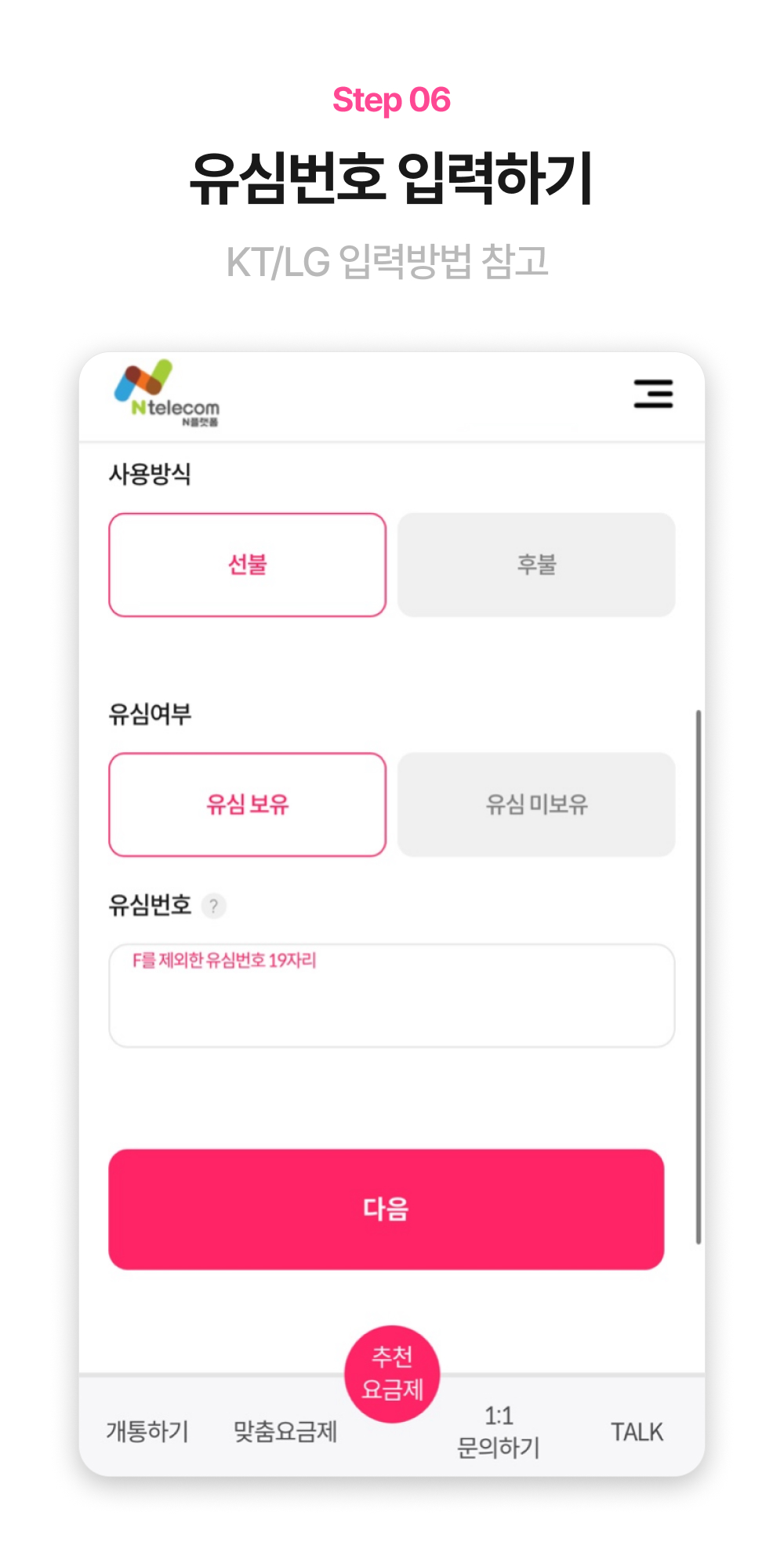
유심 번호 입력
유심 카드에 적힌 번호를 확인해 입력하세요.
- KT 바로유심: 유심 번호 19자리
- LG 모두의 원칩: 끝의 F를 제외한 유심 번호 19자리
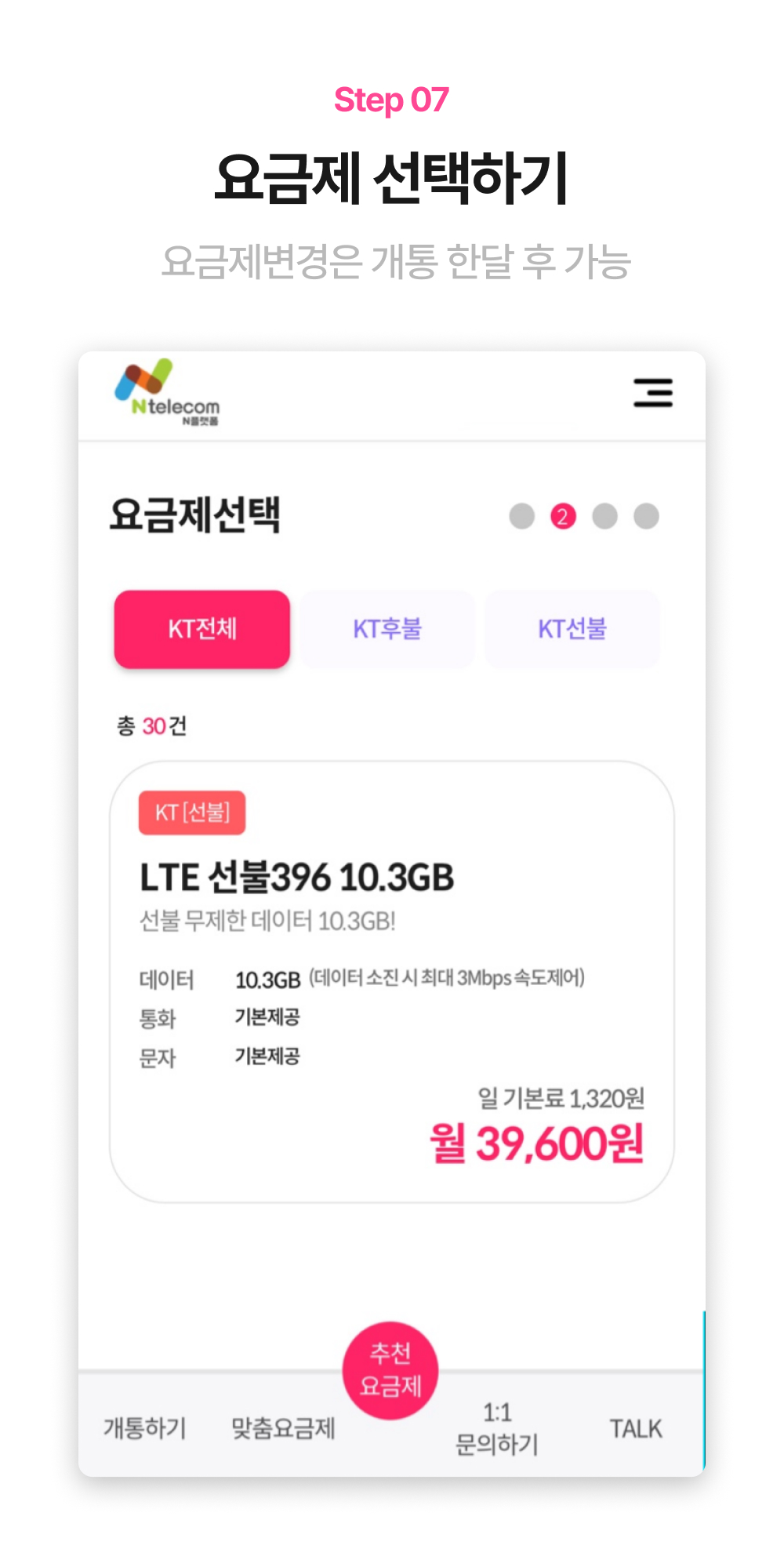
요금제 선택
사용량에 맞는 선불요금제를 골라 주세요.
- 월 기본료·기본 데이터·소진 후 속도를 함께 비교하세요.
- 통화·문자와 영상·부가통화 제공량도 확인해 주세요.
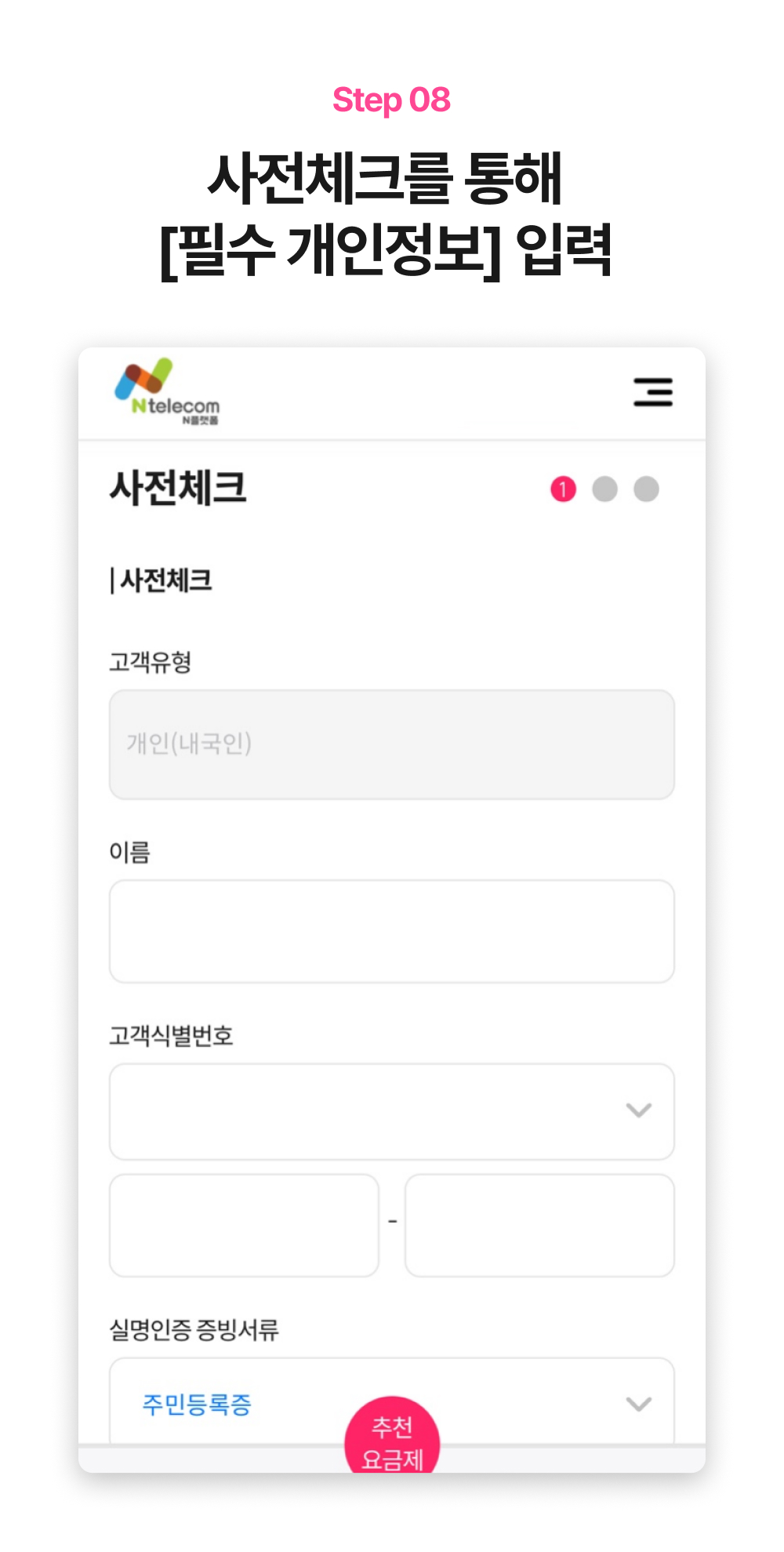
가입 정보 입력
이름과 신분증 정보를 신청 화면에 입력하세요.
- 신분증 종류를 선택하고 화면에서 요구하는 정보를 채워 주세요.
- 오타가 없는지 확인한 뒤 약관과 신청 내용을 확인하세요.
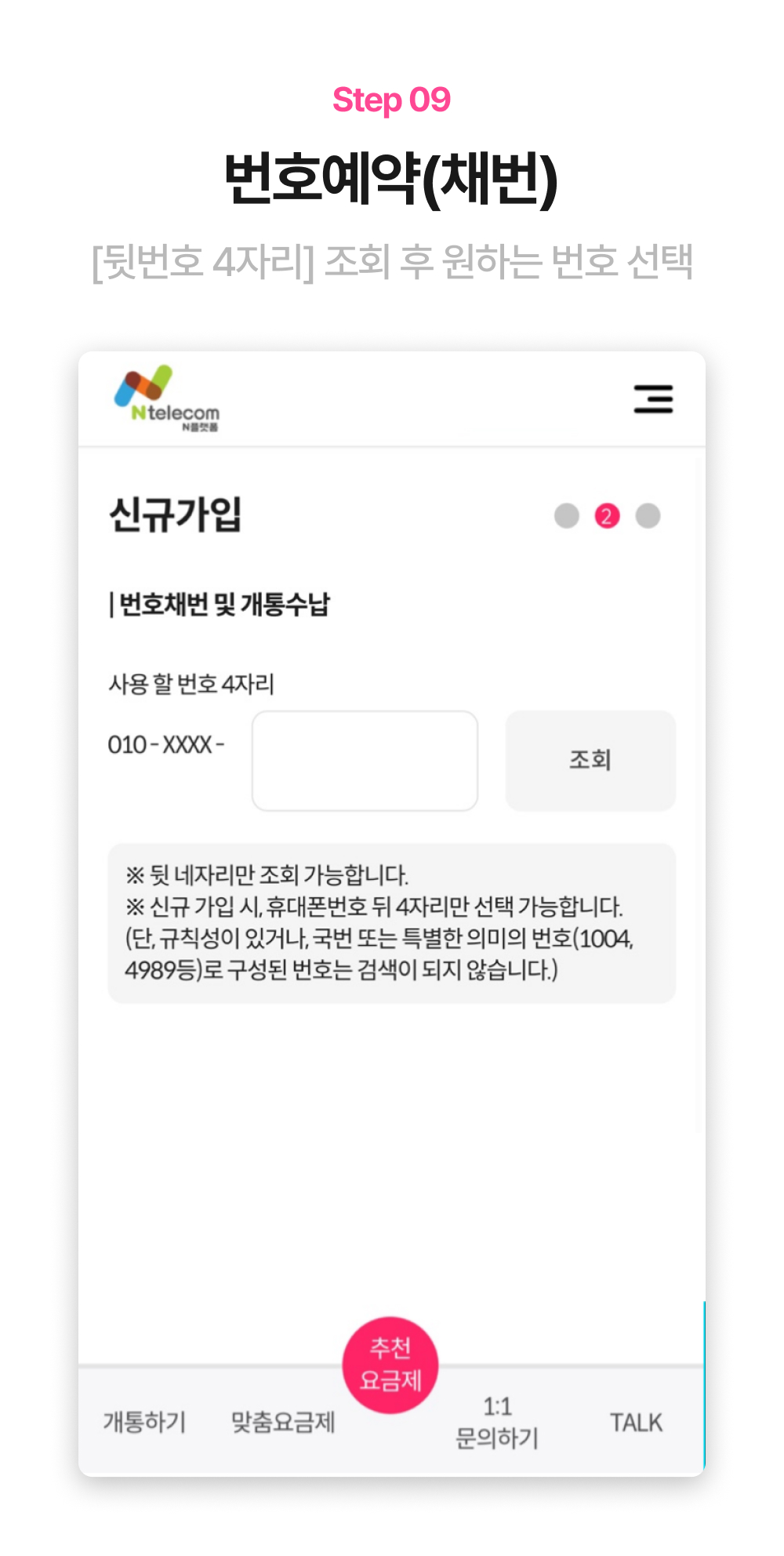
번호 선택 또는 이동 동의
신규가입은 사용할 번호를 조회해 선택하세요.
- 원하는 뒷번호 4자리로 조회하고 가능한 번호를 고르세요.
- 번호이동은 기존 번호를 입력하고 이전 통신사의 사전동의를 진행하세요.
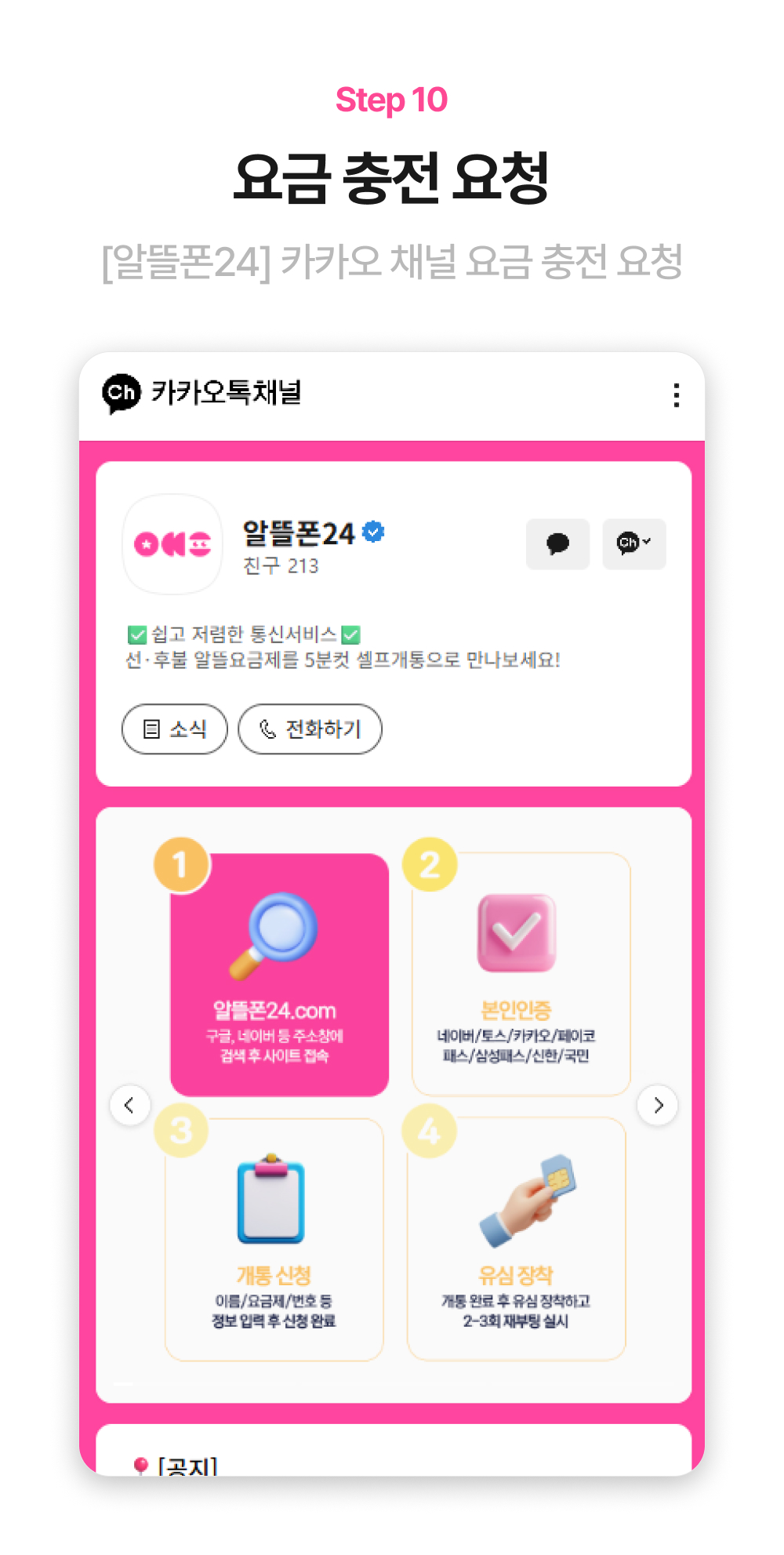
개통 확인·첫 충전
신청 완료 후 카카오톡으로 충전을 요청해 주세요.
- 개통·충전 완료 안내를 받은 뒤 유심을 장착하고 재부팅하세요.
- 통화·문자·데이터가 모두 되는지 확인하면 끝이에요.
신청은 앤텔레콤 개통 화면에서, 막히는 단계는 카카오톡으로 문의해 주세요.
eSIM(이심)으로 개통하려는 경우
실물 유심 대신 eSIM을 이용하려면 지원 단말과 통신망·요금제 조건을 먼저 확인하세요. EID·IMEI 준비와 설치 과정은 별도 안내에 정리했습니다.
eSIM 셀프개통 방법중간에 막혔나요?
전체 선불폰 개통방법도 확인하세요
신규가입·번호이동부터 셀프개통·방문개통까지, 내 상황에 맞는 신청 방식과 준비물을 함께 확인할 수 있어요.
선불폰 개통방법 전체 보기신청 가능 여부, 제공량과 세부 조건은 신청 시점의 앤텔레콤 안내를 확인해 주세요.